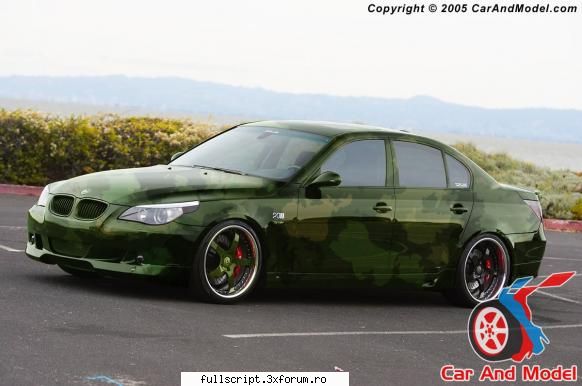
1. Deschideti imaginea dorita. File - Open.
2.Setati culoarea foreground - fff831
Background - 3cff00
Inainte de a incepe tutorialul aveti nevoie de brush-uri specifice unui efect de camuflaj
2.Setati culoarea foreground - fff831
Background - 3cff00
3. Dupa ce am fixat brush-urile si culorile acestora, dublati layerul Background (Ctrl + J sau Layer - Duplicate Layer).
Folosind unealta Polygonal Lasso Tool selectati imprejurul masinii
4. Alegeti din paleta noua de brush-uri unul dintre ele de o marime de 128 pixeli. Setati optiunea Blending mode a brush-ului Soft Light.
Incepeti sa colorati suprafata selectata mai devreme
5. Dublati din nou layerul nou colorat. (Ctrl + J sau Layer - Duplicate Layer)
Setati Blending mode al brush-lui pe Normal. Incepeti sa colorati ca in imaginea de mai jos:
6. Filter - Artistic - Cut Out si alegeti urmatoarele valori:
Levels : 6 Edge Simplicity : 0 Edge Fidelity : 3
Reveniti la optiunea Soft light din Blending Mode al layerului
Folosind unealta Polygonal Lasso Tool selectati geamurile, farurile masinii, stopurile si stergeti-le efectul de camuflaj cu ajutorul gumei (Erase Tool)
*Pentru o mai inchidere a culorii puteti sa va jucati in Levels (Ctrl + L)
** La fel puteti adauga acelasi efect si pe jantele masinii.
*** Tutorialul a fost realizat cu versiunea CS2 a Photoshop-ului
Rezultat:
05.11.2008
34KB
18+ Sexy Wonderland Tiktokporn Nudist Teen Amateur Girls asian